MA2
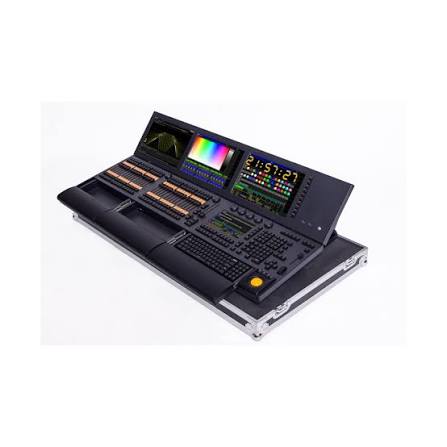
MA2
背锅的侠对于 MA2 (grandMA2) 控台外接时间码走带,这是一个在演出行业非常经典且成熟的应用场景。MA2 系列支持多种时间码输入方式,下面我按从最常用到最少用的顺序,并结合 MTC 方案,给出完整的配置指南。
一、MA2 支持的时间码输入类型
MA2 原生支持以下时间码源(按优先级排序):
优先级 时间码类型 信号格式 推荐场景
1 LTC (SMPTE) 模拟音频信号(XLR/BNC) 电影/电视/大型巡演(最高精度)
2 MTC (MIDI Time Code) MIDI 5-pin DIN 中小型演出(稳定可靠)
3 Art-Net Timecode 网络 UDP 数据包 全网络化系统
4 内部时钟 内建 无外部同步时
如果你的主控端是 DOREMIDI 盒子(输出 MTC),那么你需要走 MTC 输入 路径。
二、MTC 外接时间码走带配置步骤(核心)
步骤 1:物理连接
连接拓扑:
TEXT
[DOREMIDI MTC-30 Pro]
│
└── MIDI OUT 端口 ──→ [USB-MIDI 转换器] ──→ [MA2 电脑/USB 接口]
或
└── MIDI OUT 端口 ──→ [MA2 机架单元 (onPC/console) MIDI IN 端口]
注意: MA2 的 console(硬件台) 背面有 5-pin MIDI IN/OUT 接口;onPC(软件版) 需要使用 USB-MIDI 转换器(如 Roland UM-ONE / MOTU MicroBook)接入电脑。
步骤 2:MA2 内部配置(两步完成)
2.1 启动时间码窗口
操作路径:
TEXT
Menu → Setup → Console → Timecode
或者直接使用命令行输入:
BASH
打开时间码调试窗口
gma> TCDisplay
2.2 配置时间码源
在 Timecode 设置面板中:
配置项 设置值 说明
Source (时间码源) MTC 选择 MIDI Time Code
Input Port (输入端口) MIDI IN 1 选择物理 MIDI 输入口
Frame Rate (帧率) 25 fps 必须与 DOREMIDI 盒子一致
Offset (偏移) 00:00:00:00 通常设为 0,走带音乐开始即同步
关键点: MA2 的 MTC 输入默认在 MIDI Port 1 上监听,如果你有多个 MIDI 输入(如 MA 光塔/备份机),要确认选对了端口。
步骤 3:创建时间码用的 Cue 列表
有两种方式处理外接时间码:
方式 A:使用 Timeline(时间线)执行器
这是最推荐的方式(适合演出灯光编排):
TEXT
方式 A 操作步骤:
- 创建一个 Cuelist(如 Cue List 1)
- 按下:Setup → Options → Cue Timing
- 将 Cue Timing 设为 Timecode
- 在 Cuelist 中为每个 Cue 设置 Timecode 时间点
- 将 Cuelist 的 Timecode Mode 设为 External
具体操作(MA2 命令行):
BASH
创建 Cue List 1,然后将时间码模式设为 External
gma> assign cuelist 1 property “timing” “timecode”
gma> assign cuelist 1 property “timecodeMode” “external”
在每个 Cue 上设置时间码触发点:
TEXT
在 Cue List 编辑器里,每个 Cue 旁的时间列中直接输入时间码(如 00:00:05:00),
当外部时间码到达该时刻时,该 Cue 自动执行。
方式 B:使用 Timecode Track(时间码轨道)
MA2 有完整的 Timecode Track 功能(类似于视频剪辑软件中的时间轴):
TEXT
方式 B 操作步骤:
- 在 Pool 中创建一个 Timecode Track (称为 Track 1)
- 双击打开 Track 编辑器
- 将需要触发的 Cue(可来自不同 Cuelist)拖入 Track 时间轴上对应位置
- 将 Track 绑定到特定的 Timecode 源
优点: 不同 Cuelist 可以同时跑不同时间码段,处理复杂演出非常灵活。
步骤 4:启动/停止同步
MA2 中监听时间码后:
TEXT
- 在 Timecode Display 窗口,查看 “TC IN” 值(输入时间码)
- 确保 TC IN 在跳动(收到信号)
- 将 Track 或 Cuelist 的 “Playback” 状态设为 “Play”
- 当时间码开始走,Cue 随时间码触发
验证方法:
BASH
在命令行查看当前时间码
gma> Tcget
返回结果:
TEXT
Current Timecode: 00:00:12:18
三、关键注意事项(避免常见坑)
问题 1:MA2 接收不到 MTC
检查点:
检查项 操作
MIDI 端口选择 MA2 的 Setup → Console → Input → MIDI Port 中,确认 MTC 被分配到正确的端口
帧率对齐 DOREMIDI 盒子设为 25fps,MA2 也必须设为 25fps
MIDI 线缆 确保是标准 5-pin DIN 线,且接线正确(3脚=Data+,4脚=Data-,2脚=GND)
通道 MA2 对 MTC 使用固定 MIDI 通道(通常通道 1,但建议设为 OMNI 接收所有通道)
MA2 命令行快速验证:
BASH
监听 MIDI 输入活动
gma> List input “MIDI”
看到 “MIDI IN 1: Active” 即表示信号进来了。
问题 2:Cue 触发不稳定/跳变
原因: MA2 的 Cue 列表有 Ignore Timecode 模式设置,或 Track 未绑定正确。
解决:
BASH
检查 Cuelist 属性
gma> List cuelist 1 property
确保看到:
Timing: Timecode
Tracking: Timecode
AutoStart: No(若有,需设为跟随外部时间码)
问题 3:时间码偏移
场景: 音乐开始后,灯光出现提前/滞后现象。
解决: 在 MA2 的 Timecode 设置中添加 Offset (偏移量):
BASH
设置 24 帧滞后(约1秒)
gma> Assign tc 1 property “offset” “0:0:1:0”
四、推荐配置总结
配置项 推荐值
MTC 帧率 25 FPS
MIDI 通道 OMNI(接收所有)
Cue 触发方式 Timeline (时间线)
偏移设置 00:00:00:00
走带启动方式 外部信号到来即自动跟随
五、完整流程演示(实战步骤)
假设你已完成物理连接(盒子 → MIDI 线 → MA2),接下来按以下顺序操作:
TEXT
- 打开 MA2 → Setup → Console → Timecode
- Source 设为 MTC,FPS 设为 25,Port 设为 MIDI IN 1
- 创建 Cue List 1,在编辑器里输入每个 Cue 的时间点
- 分配 Cuelist 的 Timing 为 Timecode
- 在 Playback 编辑器里,将 Cuelist 时间码模式设为 External
- 启动 DOREMIDI 盒子发送时间码
- 看到 TC Display 跳动后,将 Cuelist 推子推至 100%(激活)
- 灯光开始跟随时间码走
六、MTC vs LTC 选择建议
场景 推荐类型 原因
有 DOREMIDI 盒子输出 MTC MTC 直接接入,无需转换
有专业音频工作站/集成控制系统输出 LTC LTC 更广泛兼容,精度略高
系统全网络化 Art-Net Timecode 同网传输,无需额外线缆
建议: 由于你的外部主控已经提供 MTC,直接用 MTC 即可,DOREMIDI 盒子的 5-pin MIDI OUT 直接插 MA2 硬件控制台的 MIDI IN,无需任何转换。
七、最终确认
在 MA2 上完成时间码走带后,验证以下三个状态:
TC Display 显示跳动时间码,且数值与音乐走带一致。
Cue 自动触发,且触发时刻精确。
随时暂停音乐/盒子的时间码,MA2 的灯光 Cue 也会随时停在该时刻。
如果以上都实现,说明 MTC 外接时间码走带已完全配置成功。 这也符合你“使用 MIDI 接收端接收时间码走带”的整体方案,与后续状态回传(MIDI Out)构成完整的双向通信体系。